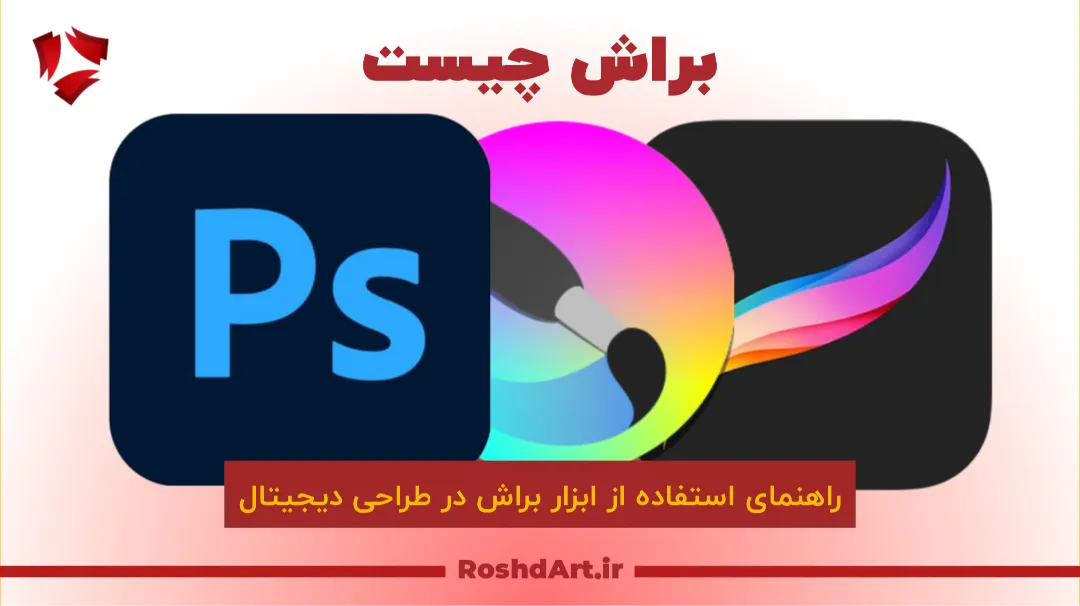
براش (Brush) در طراحی دیجیتال چیست؟
 1 شهریور · · خواندن 5 دقیقه
 براش (Brush) مهمترین ابزار طراحی دیجیتال است. در این آموزش یاد میگیرید Brush چیست، چه کاربردی دارد و در فتوشاپ، پروکریت، کریتا، Clip Studio Paint، Illustrator و سایر نرمافزارها کجا قرار دارد.
اگر تا حالا وارد یک نرمافزار طراحی شده باشید، احتمالاً اولین چیزی که دنبالش گشتید Brush بوده است.
براش همان قلم دیجیتالی شماست؛ ابزاری که با آن میتوانید طراحی کنید، رنگ بزنید، سایه ایجاد کنید، جوهر بکشید یا حتی بافتهای واقعی مثل آبرنگ و رنگ روغن را شبیهسازی کنید. امروزه تقریباً تمام نرمافزارهای طراحی، از Adobe Photoshop گرفته تا Procreate و Krita، مجموعه بزرگی از براشها را ارائه میدهند و حتی اجازه ساخت براش اختصاصی را هم میدهند.
در این راهنما، علاوه بر معرفی براش، محل قرار گرفتن آن در محبوبترین نرمافزارهای طراحی را هم بررسی میکنیم.
براش (Brush) چیست؟
براش در طراحی دیجیتال، ابزاری است که هنگام کشیدن قلم روی صفحه، رد یا Stroke ایجاد میکند. برخلاف قلم واقعی، براش دیجیتال فقط یک نوک ثابت نیست و میتواند صدها رفتار مختلف داشته باشد؛ مثل تغییر ضخامت با فشار قلم، ایجاد بافت، پخش رنگ یا حتی شبیهسازی مداد زغالی.

در نرمافزارهای حرفهای، هر براش معمولاً این تنظیمات را دارد:
- اندازه (Size)
- سختی یا نرمی (Hardness)
- شفافیت (Opacity)
- جریان رنگ (Flow)
- فاصله بین رد قلم (Spacing)
- واکنش به فشار قلم (Pen Pressure)
نرمافزارهایی مثل Clip Studio Paint و Krita حتی موتورهای پیشرفته براش دارند که رفتار قلم را بسیار دقیق شبیهسازی میکنند.
انواع براش در طراحی دیجیتال

همه براشها برای یک کار ساخته نشدهاند. رایجترین دستهها عبارتاند از:
| نوع براش | کاربرد |
|---|---|
| Pencil | اسکچ اولیه |
| Ink | لاینآرت |
| Paint | رنگآمیزی |
| Watercolor | افکت آبرنگ |
| Oil | شبیهسازی رنگ روغن |
| Texture | ایجاد بافت |
| Airbrush | سایه نرم |
| Smudge | محو کردن رنگ |
براش در هر نرمافزار کجاست؟
۱. Adobe Photoshop
فتوشاپ یکی از استانداردهای صنعت طراحی است و پنل Brush یکی از مهمترین بخشهای آن محسوب میشود.


مسیر دسترسی:
Toolbar → Brush Tool (کلید میانبر B)
پنل براش:
Window → Brushes
در پنل Brushes میتوانید:
- براش عوض کنید.
- براش دانلود شده نصب کنید.
- براش جدید بسازید.
- تنظیمات قلم را تغییر دهید.
۲. Adobe Illustrator
در ایلوستریتور براش بیشتر روی خطوط وکتور اعمال میشود، نه نقاشی پیکسلی.


محل Brush:
- ابزار Paintbrush با کلید B
- پنل
Window → Brushes
انواع براشهای ایلوستریتور شامل:
- Calligraphic
- Scatter
- Art
- Pattern Brush
۳. Procreate
پروکریت یکی از محبوبترین نرمافزارهای آیپد است و براشها بخش اصلی تجربه کاربری آن هستند.

محل Brush:
آیکون قلم در گوشه بالای سمت راست.
با لمس آن، Brush Library باز میشود.
دستهبندیهای معروف:
- Sketching
- Inking
- Painting
- Airbrushing
- Textures
- Artistic
۴. Krita
کریتا یکی از بهترین نرمافزارهای رایگان طراحی دیجیتال است و بیش از ۹ موتور براش مختلف دارد.

محل Brush:
سمت چپ نوار ابزار.
همچنین پنل:
Brush Presets Docker
در این بخش میتوانید صدها براش آماده را مشاهده کنید.
۵. Clip Studio Paint
اگر مانگا یا کمیک طراحی میکنید، احتمالاً بیشتر وقتتان را با براشهای CSP میگذرانید. این نرمافزار مجموعه بزرگی از براشهای آماده و قابل دانلود دارد.

محل Brush:
Tool Palette → Brush
سپس در پنل Sub Tool انواع براشها نمایش داده میشوند.
۶. Paint Tool SAI

در SAI، براشها در ستون سمت چپ قرار دارند.
ابزارهای اصلی:
- Pen
- Brush
- AirBrush
- Water
- Marker
این نرمافزار به خاطر سادگی و لاینآرت روان شناخته میشود.
۷. Adobe Fresco
فِرسکو تمرکز ویژهای روی نقاشی با قلم نوری دارد و اکنون نسخه رایگان کاملی هم ارائه میدهد.

نوار ابزار سمت چپ.
سه دسته اصلی دارد:
- Pixel Brushes
- Live Brushes
- Vector Brushes
ویژگی Live Brush رنگ را مانند آبرنگ واقعی پخش میکند.
۸. Autodesk SketchBook


محل Brush:
آیکون Brush در نوار ابزار.
دستهبندیها:
- Pencil
- Marker
- Airbrush
- Texture
- Ink
۹. Affinity Designer


در حالت Pixel Persona میتوانید از براشهای نقاشی استفاده کنید.
مسیر:
Brush Tool → Brushes Panel
۱۰. Photopea
اگر دنبال جایگزین آنلاین فتوشاپ هستید، Photopea تقریباً همان محل قرارگیری Brush را حفظ کرده است.


محل Brush:
- ابزار B
- پنل Brush در سمت راست
جدول محل قرارگیری Brush در نرمافزارها
| نرمافزار | میانبر | محل Brush |
|---|---|---|
| Photoshop | B | Toolbar |
| Illustrator | B | Toolbar + Brushes Panel |
| Procreate | قلم | بالا سمت راست |
| Krita | B | سمت چپ |
| Clip Studio Paint | B | Tool Palette |
| Paint Tool SAI | B | ستون چپ |
| Adobe Fresco | B | Toolbar |
| SketchBook | B | Toolbar |
| Affinity Designer | B | Pixel Persona |
| Photopea | B | Toolbar |
چگونه براش جدید نصب کنیم؟
بیشتر نرمافزارهای طراحی اجازه وارد کردن براشهای جدید را میدهند.
فرمتهای رایج:
| فرمت | نرمافزار |
|---|---|
| ABR | Photoshop |
| SUT | Clip Studio |
| Brushset | Procreate |
| Bundle | Krita |
در فتوشاپ کافی است فایل ABR را داخل پنل Brushes وارد کنید.
در Clip Studio نیز میتوانید براشهای جدید را از Clip Studio Assets دانلود کنید.
تفاوت Brush با Pencil و Pen چیست؟
بعضی کاربران فکر میکنند این سه ابزار یکی هستند، اما تفاوت دارند.
| ابزار | کاربرد |
|---|---|
| Brush | نقاشی و رنگ |
| Pencil | اسکچ |
| Pen | خطوط دقیق |
در برخی نرمافزارها مانند Krita و Procreate، Pencil و Pen در واقع دستههای مختلفی از براشها هستند.
تنظیمات مهم براش که باید یاد بگیرید


بعد از پیدا کردن Brush، بهتر است این تنظیمات را هم بشناسید:
اندازه (Size)
ضخامت قلم را مشخص میکند.
Opacity
شفافیت رنگ را کنترل میکند.
Flow
سرعت خروج رنگ را تعیین میکند.
Hardness
لبههای قلم را نرم یا تیز میکند.
Pen Pressure
اگر از قلم نوری استفاده میکنید، فشار دست روی ضخامت یا شفافیت اثر میگذارد.
کدام نرمافزار بهترین براشها را دارد؟
این موضوع به نوع کار بستگی دارد:
| نیاز | بهترین گزینه |
|---|---|
| نقاشی حرفهای | Photoshop |
| مانگا | Clip Studio |
| طراحی رایگان | Krita |
| آیپد | Procreate |
| آبرنگ دیجیتال | Adobe Fresco |
هرکدام از این نرمافزارها سیستم براش قدرتمندی دارند، اما Clip Studio Paint برای کمیک و مانگا و Photoshop برای طراحی چندمنظوره همچنان از محبوبترین گزینهها محسوب میشوند.
براش قلب طراحی دیجیتال است. فرقی نمیکند با فتوشاپ کار کنید، مانگا در Clip Studio Paint بکشید یا روی آیپد با Procreate طراحی کنید؛ شناخت محل Brush و تنظیمات آن، اولین قدم برای سریعتر و حرفهایتر شدن است. با یادگیری تنظیماتی مثل Size، Opacity، Flow و Pen Pressure میتوانید کنترل بسیار بیشتری روی خطوط و رنگآمیزی آثار خود داشته باشید و از براشهای آماده یا سفارشی برای خلق سبک شخصی خود استفاده کنید.
سوالات متداول